
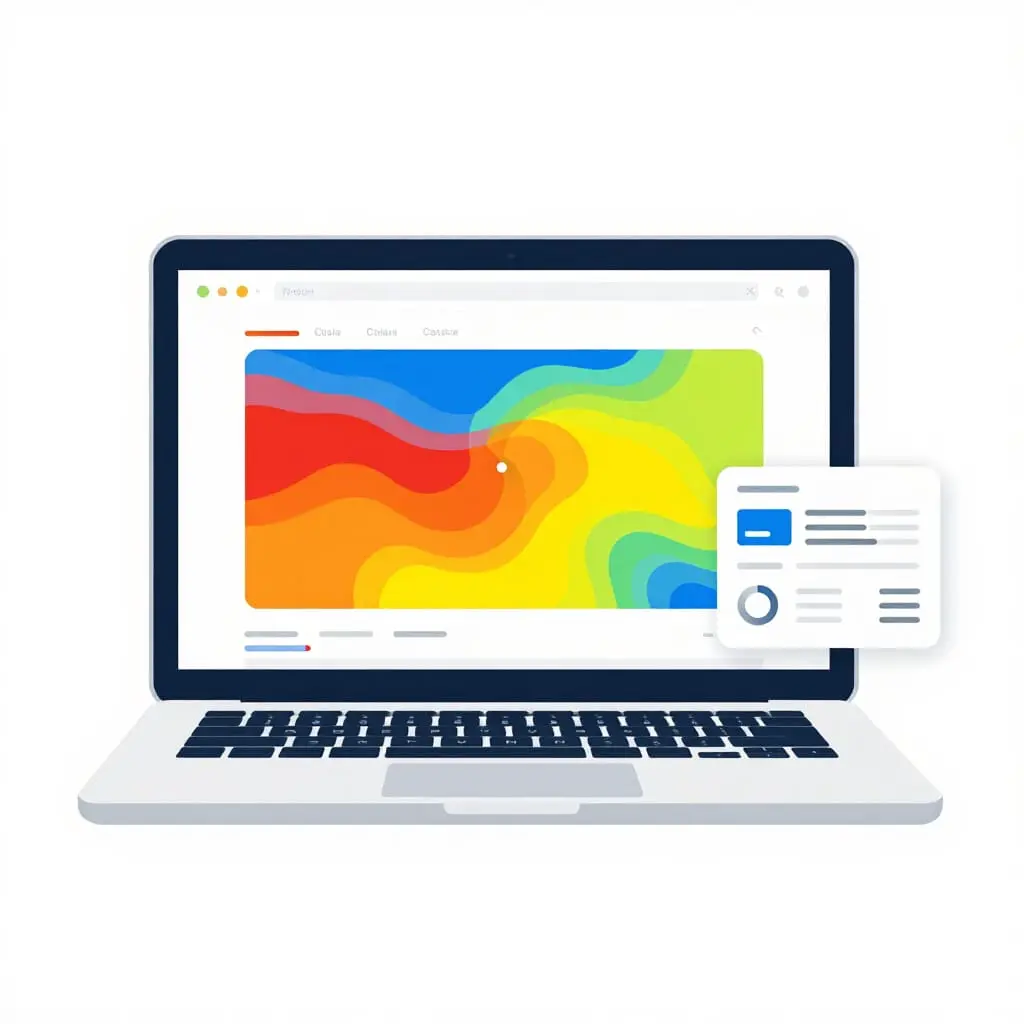
Comment utiliser une heatmap pour améliorer votre site web
- Une heatmap (carte de chaleur) superpose sur vos pages les clics, les mouvements de souris et la profondeur de scroll réels de vos visiteurs, pour remplacer les suppositions par des faits observables.
- Microsoft Clarity est gratuit et illimité, tandis que Hotjar propose un plan gratuit plafonné à 35 sessions par jour — largement suffisant pour démarrer sur un site marchand de taille modeste.
- Le taux de scroll moyen constaté sur le web tourne autour de 56,8 %, ce qui signifie qu’une part significative de votre contenu (jusqu’à 60 % dans certains secteurs comme la cosmétique) n’est jamais vue par vos visiteurs.
- Une heatmap ne remplace pas une analyse, elle la déclenche : chaque zone chaude ou froide doit être confrontée à un objectif business avant de justifier une modification.
- Les corrections les plus rentables portent généralement sur le repositionnement d’un appel à l’action, la simplification d’un formulaire ou la suppression d’un élément que les visiteurs cliquent par erreur.
Une heatmap sert à voir, littéralement, ce que vos visiteurs font sur une page de votre site : où ils cliquent, jusqu’où ils descendent, sur quelles zones leur souris s’attarde. Concrètement, il s’agit d’une carte de chaleur qui superpose une couche de couleurs — du bleu froid au rouge intense — sur une capture de votre page, chaque couleur représentant une intensité d’interaction. Pour un commerçant qui gère son site sans équipe UX dédiée, c’est l’outil le plus direct pour comprendre pourquoi une page produit ou une fiche de contact convertit mal, sans avoir à formuler d’hypothèses. La suite de cet article détaille les trois types de heatmap utiles, les outils gratuits pour les mettre en place, et surtout la méthode pour transformer ces cartes en corrections concrètes plutôt qu’en simple curiosité visuelle.
Qu’est-ce qu’une heatmap et comment elle fonctionne
Techniquement, une heatmap repose sur un petit script JavaScript installé sur votre site, qui enregistre en continu les événements du navigateur : position du curseur, coordonnées de chaque clic, position de défilement au moment où le visiteur quitte la page. Ces données sont ensuite agrégées sur un grand nombre de sessions et restituées sous forme d’image superposée à votre page, avec un dégradé de couleurs qui rend l’intensité d’interaction lisible en un coup d’œil.
L’intérêt de cette agrégation est statistique : une seule session ne dit rien, mais la superposition de plusieurs centaines de sessions fait apparaître des motifs stables — une zone où personne ne clique jamais malgré un bouton visible, un bloc de texte que tout le monde ignore, un menu que les visiteurs essaient de cliquer alors qu’il n’est pas interactif. C’est précisément ce type de signal, invisible dans un simple tableau Google Analytics, qu’une heatmap révèle.
Les trois familles de heatmap
La heatmap de clics montre précisément où les visiteurs cliquent ou tapent sur la page, y compris sur des éléments qui ne sont pas cliquables — un signal souvent négligé mais très révélateur d’une attente utilisateur non satisfaite. La heatmap de mouvement de souris trace le trajet du curseur sur la page ; sur desktop, ce trajet corrèle raisonnablement bien avec la direction du regard, ce qui en fait un proxy utile de l’attention portée à chaque zone. La heatmap de scroll, enfin, indique jusqu’où les visiteurs font défiler la page avant de partir, et donc quelle proportion de votre contenu — argumentaire produit, avis clients, garanties — est effectivement consultée.
Certains outils plus récents, comme Microsoft Clarity, ajoutent des variantes utiles pour un site marchand : la heatmap des « dead clicks », qui repère les clics sur des éléments non interactifs, et la heatmap des clics d’erreur, qui signale les clics déclenchant une erreur JavaScript — deux indicateurs qui pointent directement vers des frictions techniques invisibles autrement.
Pourquoi c’est utile pour un site marchand
L’argument n’est pas seulement ergonomique, il est financier. Selon les données compilées sur l’usage des cartes de chaleur, leur mise en place peut faire progresser les revenus par session de 17 % tout en augmentant le trafic de 43 %, notamment parce que les corrections identifiées améliorent aussi le référencement naturel (temps passé sur la page, taux de rebond) (premiere.page). Plus largement, une expérience utilisateur travaillée peut faire grimper un taux de conversion jusqu’à 400 % dans les cas les plus favorables, un ordre de grandeur qui illustre à quel point les frictions d’ergonomie coûtent cher sans jamais apparaître comme telles dans les statistiques de vente (premiere.page).
Pour un commerçant, ces chiffres se traduisent très concrètement. Une fiche produit qui convertit mal n’est pas forcément mal rédigée : elle peut simplement placer le bouton d’achat sous la ligne de flottaison que 43 % des visiteurs n’atteignent jamais. Un formulaire de contact abandonné n’est pas nécessairement trop long sur le papier : la heatmap peut révéler que les visiteurs hésitent précisément au champ « téléphone », signe qu’il devrait être rendu optionnel. Ce sont des diagnostics qu’aucun audit théorique ne permet de poser avec la même précision, parce qu’ils dépendent du design réel de la page et du comportement réel de votre audience — pas d’une checklist générique.
C’est aussi un outil complémentaire pour analyser le comportement des visiteurs et corriger les erreurs UX qui font perdre des clients avant même l’étape du paiement : la heatmap montre où le visiteur bloque, l’analyse UX explique pourquoi.
Choisir un outil de heatmap gratuit
Trois outils dominent largement ce marché, avec des positionnements assez différents pour qu’un commerçant puisse choisir sans se tromper.
Microsoft Clarity est entièrement gratuit et sans limite de sessions ni de trafic, ce qui en fait le point de départ le plus raisonnable pour un site de commerçant qui démarre : heatmaps de clics, de scroll et de mouvement, enregistrements de sessions, et les deux heatmaps spécifiques évoquées plus haut (dead clicks, error clicks) sont inclus sans palier payant. La contrepartie : les enregistrements ne sont conservés qu’environ 30 jours, et l’outil ne propose ni sondages visiteurs ni tunnels de conversion avancés (crazyegg.com).
Hotjar propose un plan gratuit plafonné à 35 sessions enregistrées par jour, ce qui reste largement suffisant pour un site à trafic modéré, avec en plus des heatmaps avancées comme la « rage heatmap », qui repère les zones où les visiteurs cliquent frénétiquement par frustration — un signal fort de bug ou de blocage (hotjar.com). Hotjar ajoute aussi des sondages et des widgets de feedback, utiles pour compléter la lecture purement comportementale par du verbatim client.
Crazy Egg, à l’inverse, ne propose pas de version gratuite mais un essai de 30 jours, avec des tarifs qui démarrent autour de 29 dollars par mois. Il cible plutôt les équipes de croissance ou les agences qui veulent regrouper heatmaps, enregistrements, sondages et A/B testing natif dans un seul outil facturé au nombre de pages vues (crazyegg.com).
Pour un commerçant qui teste la démarche pour la première fois, Microsoft Clarity suffit généralement à couvrir les trois premiers mois d’observation sans aucun coût. L’installation se limite à copier un script de suivi dans l’en-tête du site, ou à l’ajouter via un gestionnaire de balises si votre site en utilise un — l’opération prend quelques minutes et ne nécessite aucune compétence de développement avancée.
Où placer le script sur un site e-commerce
Sur une boutique en ligne, l’installation du script doit couvrir a minima trois types de pages : la page d’accueil, les fiches produit les plus visitées et le tunnel de commande. Beaucoup de commerçants installent l’outil uniquement sur la page d’accueil, alors que c’est précisément dans le tunnel de commande — panier, informations de livraison, paiement — que les frictions coûtent le plus cher en chiffre d’affaires perdu. Si votre plateforme le permet, il est également utile d’exclure les visites internes (équipe, prestataires) du suivi, pour ne pas polluer la lecture avec des comportements qui ne reflètent pas votre audience réelle.
Comment lire une heatmap sans se tromper
La première erreur, très fréquente, consiste à regarder une carte de chaleur comme une image esthétique plutôt que comme une donnée à croiser. Une zone rouge n’est ni bonne ni mauvaise en soi : elle signifie seulement qu’il s’y passe beaucoup d’interactions, ce qui peut aussi bien traduire un bouton qui fonctionne parfaitement qu’un élément qui frustre les visiteurs au point qu’ils cliquent dessus plusieurs fois. C’est le contexte de la page — son objectif, son étape dans le parcours d’achat — qui donne un sens à la couleur.
La heatmap de scroll révèle où votre contenu meurt
Le taux de scroll moyen mesuré sur des sites web se situe autour de 56,8 %, ce qui veut dire qu’une part importante des pages n’est tout simplement jamais vue jusqu’au bout (novius.com). Cette proportion de contenu non consulté varie fortement selon les secteurs : elle atteint environ 60 % dans la cosmétique et 59 % dans la mode, contre seulement 33 % dans le voyage, 35 % en B2B et 36 % dans les services financiers (e-marketing.fr). Pour un commerçant, cette donnée a une conséquence directe : si vos arguments de réassurance (avis clients, garanties, politique de retour) sont placés en bas de fiche produit, une majorité de visiteurs ne les verra jamais. La heatmap de scroll permet de mesurer précisément à quel pourcentage de la page vos visiteurs s’arrêtent, et donc de replacer les éléments décisifs au-dessus de ce seuil plutôt qu’en dessous.
La heatmap de clics révèle les attentes non satisfaites
Quand une heatmap de clics montre une zone chaude sur un élément qui n’est pas cliquable — une image de produit, un titre, une icône décorative — c’est un signal fort que les visiteurs s’attendent à pouvoir interagir avec cet élément. Sur une fiche produit, cela se traduit souvent par des clics sur la photo principale en espérant zoomer ou changer d’angle : si votre galerie d’images ne le permet pas, c’est une friction facile à corriger et à fort impact, puisqu’elle touche une étape critique de la décision d’achat.
La heatmap de mouvement révèle l’attention portée à chaque bloc
Le trajet de la souris n’est pas une mesure parfaite du regard, mais sur desktop la corrélation reste suffisamment fiable pour repérer les blocs de texte totalement ignorés. Si un argument commercial que vous jugez essentiel — une garantie, un délai de livraison, un avantage concurrentiel — n’attire quasiment aucune attention, la heatmap le montre avant même que vous n’ayez besoin de tester plusieurs formulations.
Trois exemples concrets d’optimisation issus d’une heatmap
Le premier cas fréquent concerne un bouton d’appel à l’action placé trop bas sur une page produit. La heatmap de scroll révèle que la majorité des visiteurs n’atteint jamais ce point de la page ; en dupliquant le bouton juste après la description courte du produit, au-dessus de la ligne de flottaison moyenne mesurée sur le site, le taux de clic sur le bouton augmente sans qu’aucune autre modification n’ait été nécessaire.
Le deuxième cas touche les formulaires de contact ou de devis. La heatmap de clics et les enregistrements de session associés montrent souvent une hésitation marquée — plusieurs allers-retours de souris, un temps d’arrêt long — sur un champ précis, généralement le numéro de téléphone ou l’adresse complète. Rendre ce champ optionnel, ou le déplacer en fin de formulaire plutôt qu’en tête, réduit mécaniquement le taux d’abandon sans toucher au reste du parcours.
Le troisième cas concerne la navigation elle-même. Une heatmap de clics sur la page d’accueil qui montre une concentration d’interactions sur un élément de menu non cliquable — un libellé de catégorie sans lien actif, par exemple — révèle une attente de navigation non satisfaite. Ce type de friction, invisible dans les statistiques d’audience classiques, se corrige en quelques minutes une fois identifié, alors qu’il peut passer inaperçu pendant des mois sans heatmap.
Erreurs courantes à éviter
Une heatmap collectée sur un échantillon trop faible — une poignée de sessions — n’a aucune valeur statistique et peut conduire à des décisions basées sur le hasard plutôt que sur un motif réel ; mieux vaut attendre plusieurs centaines de sessions avant de tirer des conclusions. De la même façon, comparer une heatmap mobile et une heatmap desktop comme si elles racontaient la même histoire est trompeur, puisque les comportements de défilement et de clic diffèrent fortement entre les deux supports — sur écran tactile, le réflexe de « swiper » rend le scroll quasi automatique, contrairement au clic de souris sur desktop qui demande une intention plus explicite.
Une autre erreur consiste à modifier une page en se basant sur une seule heatmap, sans point de comparaison avant/après : sans mesure de référence, il est impossible de savoir si une modification a réellement amélioré le comportement des visiteurs ou si l’évolution observée tient à d’autres facteurs (saisonnalité, campagne publicitaire, changement de trafic). Conserver une capture de la heatmap avant modification permet de objectiver l’impact du changement une fois le nouveau design en place.
Enfin, traiter chaque zone froide comme un problème à corriger revient à multiplier les modifications sans hiérarchie. Toutes les zones peu cliquées ne sont pas des échecs : un espace de respiration visuelle ou un élément purement décoratif n’a pas vocation à générer d’interaction. La priorité doit toujours aller aux zones froides situées sur des éléments dont l’objectif est justement de capter l’attention ou le clic.
Une heatmap ralentit-elle mon site ?
L’impact est généralement négligeable si le script est correctement installé et chargé de façon asynchrone, ce qui est le cas par défaut chez Microsoft Clarity comme chez Hotjar. Il reste recommandé de vérifier le temps de chargement de votre page avant et après installation, notamment sur mobile, où chaque script supplémentaire pèse davantage sur la performance perçue.
Combien de temps faut-il pour obtenir des données exploitables ?
Cela dépend directement du trafic de la page suivie. Une page qui reçoit plusieurs centaines de visites par semaine peut produire une heatmap exploitable en quelques jours, tandis qu’une page à faible trafic peut nécessiter plusieurs semaines pour atteindre un échantillon statistiquement fiable.
Une heatmap gratuite comme Microsoft Clarity est-elle suffisante pour un petit site marchand ?
Oui, dans la grande majorité des cas. Les fonctionnalités gratuites couvrent les trois types de heatmap essentiels ainsi que les enregistrements de session, ce qui répond largement aux besoins d’un commerçant qui cherche à diagnostiquer des points de friction précis plutôt qu’à piloter un programme d’optimisation continue à grande échelle.
Faut-il informer les visiteurs qu’une heatmap est active sur le site ?
Oui. Les outils de heatmap collectent des données de comportement qui relèvent du RGPD, au même titre que les cookies analytiques. Il est nécessaire de l’indiquer dans votre politique de confidentialité et, selon la configuration de l’outil, de recueillir le consentement via votre bandeau cookies avant d’activer le suivi.
Quelle est la différence entre une heatmap et Google Analytics ?
Google Analytics mesure des agrégats — pages vues, taux de rebond, durée de session — sans montrer où précisément se produisent les interactions sur une page donnée. La heatmap complète cette lecture quantitative par une lecture spatiale : elle montre le « où » et le « comment » que les statistiques classiques ne peuvent pas restituer.
Une heatmap fonctionne-t-elle aussi bien sur mobile que sur desktop ?
Les outils modernes proposent des heatmaps tactiles adaptées au mobile, qui enregistrent les taps et le scroll plutôt que le mouvement de souris. La lecture doit cependant rester séparée entre les deux supports, car les comportements de navigation et les zones d’attention diffèrent sensiblement entre un écran tactile et un écran desktop.
Peut-on utiliser une heatmap sur une seule page ou faut-il l’installer sur tout le site ?
Le script peut techniquement couvrir l’ensemble du site, mais il est plus efficace de cibler d’abord les pages à fort enjeu commercial — page d’accueil, fiches produit principales, tunnel de commande — plutôt que de disperser l’analyse sur des dizaines de pages secondaires qui ne génèrent pas assez de trafic pour produire des données fiables.
En résumé
Une heatmap transforme une intuition sur l’ergonomie de votre site en donnée observable, ce qui change directement la façon de prioriser vos corrections : au lieu de refaire une page « au cas où », vous concentrez l’effort sur les deux ou trois points de blocage réellement responsables de la majorité des pertes de conversion. Microsoft Clarity, gratuit et sans limite, constitue un point de départ suffisant pour la plupart des sites marchands, à condition de laisser l’outil accumuler assez de sessions avant d’en tirer des conclusions. Si le diagnostic révèle des frictions plus larges que la seule disposition visuelle d’une page — tunnel de commande trop long, navigation confuse — un travail plus complet sur les erreurs UX du site permet de traiter la cause plutôt que le symptôme.